System76 Lemur Pro インストール メモ
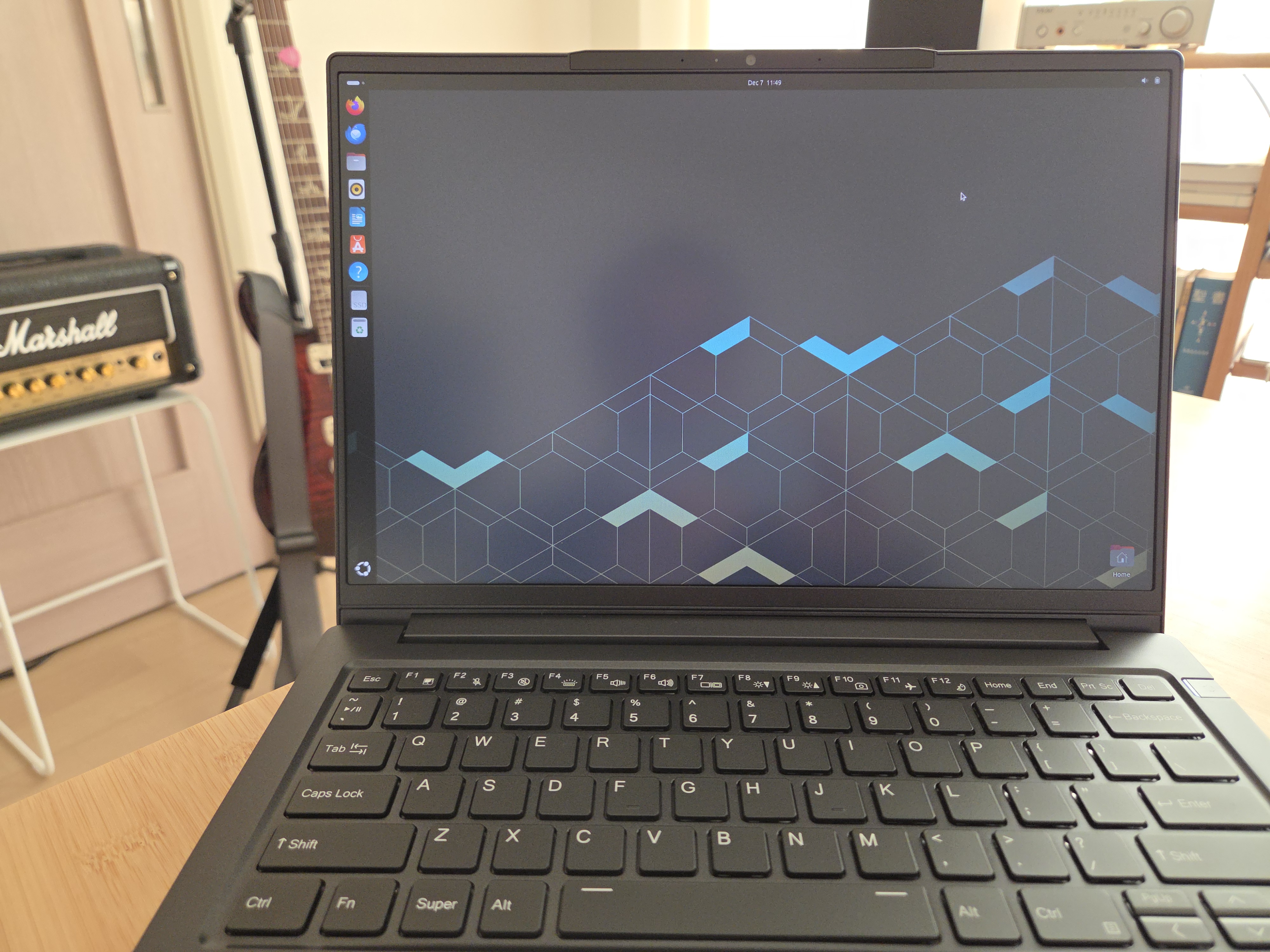
0. ハードウェア概要
|
| Model | System76 Lemur Pro (lemp13) |
|---|---|
| Weight | 998 g |
| Display | 14", FHD+ 1920 x 1200 |
| OS |
ubuntu 22.04 LTS (出荷時) ubuntu 25.10 |
-
1 kg を切る超軽量機.
-
少し前までは 1 kg 未満は VAIO や LG gram
など,ごく限られた機種のみでしたけど,最近はそれほど珍しくはないのかも.
2025年12月時点では Lenovo, NEC, Fujitsu なども1機種ずつ 1 kg を切る機種をラインナップしているようです.
Apple機から移ってくると最軽量の MacBook Air 13インチが 1.3 kg もあるので,あまりの軽さに驚くんですけど. - プラスチック筐体は軽くて丈夫で実用的だと思います. アルミ筐体は重すぎるし,落とすとヘコむし,引っかき傷が目立つから保護ケースが必要だし(出し入れが面倒だったりカバンを選ぶ上にケースの重量も上乗せされるし)で実用的にはいいことありません.
-
少し前までは 1 kg 未満は VAIO や LG gram
など,ごく限られた機種のみでしたけど,最近はそれほど珍しくはないのかも.
2025年12月時点では Lenovo, NEC, Fujitsu なども1機種ずつ 1 kg を切る機種をラインナップしているようです.
-
ハードウェア設計は保守的・現実的な利便性を優先しているようです.「攻めてる」感じの設計ポイントがまったく見つかりません.
- USB Type-A がついてるどころか HDMI や micro SD カードまで挿せたりして,まるで日本メーカーのビジネスマン向け機種みたいなノリです.
- 公式に自分で修理することが認められていて交換部品も販売してもらえるどころか,修理ガイドも提供されるという今どき珍しい方針です.
0.1 Keyboard
|
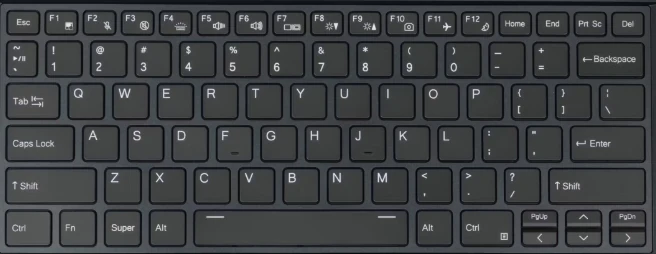
| System76 Lemur Pro (lemp13) のキーボードレイアウト.これは第2世代 (lemp13) のものらしく,第1世代はカーソルキーとファンクションキーの配置と右側4つのキーの機能が違っていて Home, End, PgUp, PgDn は Fn + カーソルキーを組み合わせて入力するようになっていたようです. |
ごく普通のUSキーボード. なのですけど,↑カーソルキーの両隣に PgUp/PgDn があるので disable しておかないと意図せず PgUp/PgDn を触ってしまって ちょっとイラッとする配置です.
0.1.1. Fnキー
| キー | 機能 |
|---|---|
| Fn + F1 | タッチパッドの ON/OFF. マウスカーソルが見つからない(タッチパッドをいくら動かしても画面上で何も動いてない)場合,タッチパッドが OFF になっていないか確認しよう. |
| Fn + 1 | ファン回転MAX/自動の切り替え. この機能はキートップに何も描かれていないけど,CPUファンを強制的に回したいときに便利. |
Fn 全機能は Keyboard Shortcuts 参照.
1. インストール
ubuntu 24.04 LTS がインストールされた状態で届くので当然ながらインストールという工程はありません.
25.10 で使いたい場合もUSBメモリーからインストールすれば いきなりすべての機能が正しく動くので特に何もすることはありませんでした.
1.1. PPA Repository
下記でPPAリポジトリーを登録してドライバーをインストール…なのですけど
ubuntu 25.10 には対応しておらず,依存関係が解決できないためインストールできません.純正ドライバーが使いたい場合は大人しく 24.04 LTS か
Pop!_OS を使うしかなさそうです.
ただ system76-driver なしでも特に問題なく全機能が動作しているように見えます.なので気にせず
25.10 で使ってます.まぁ,もう少しで
26.04 LTS
がでるので,その際にはインストールできるようになると思います.
          $ sudo apt-add-repository -y ppa:system76-dev/stable

          $ sudo apt install system76-driver

          $ sudo apt upgrade
3. 設定
基本的に iBus + Mozc だけ設定して日本語入力できるようにすれば完了です. あとはお好みにあわせて各種アプリを継ぎ足せばOKです.
Links
- System76 Lemur Pro
- Technical Documentation - Lemur Pro (lemp13)
- System76 Driver (Install)
-
System76 Ubuntu (Install)
- 公式の ubuntu インストール手順書なのだけど特に配慮すべき事項もなくインストーラーのダイアログにしたがって進めていくだけなので読む必要はなさそう.