DELL XPS 13 Plus ubuntu インストール メモ
目次
0. DELL XPS 13 Plus ハードウェア概要
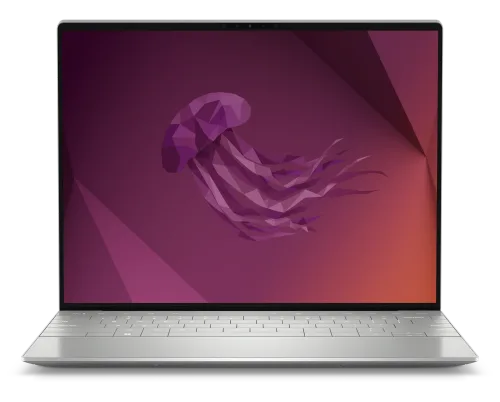 |
|
-
DELL XPS 13 Plus
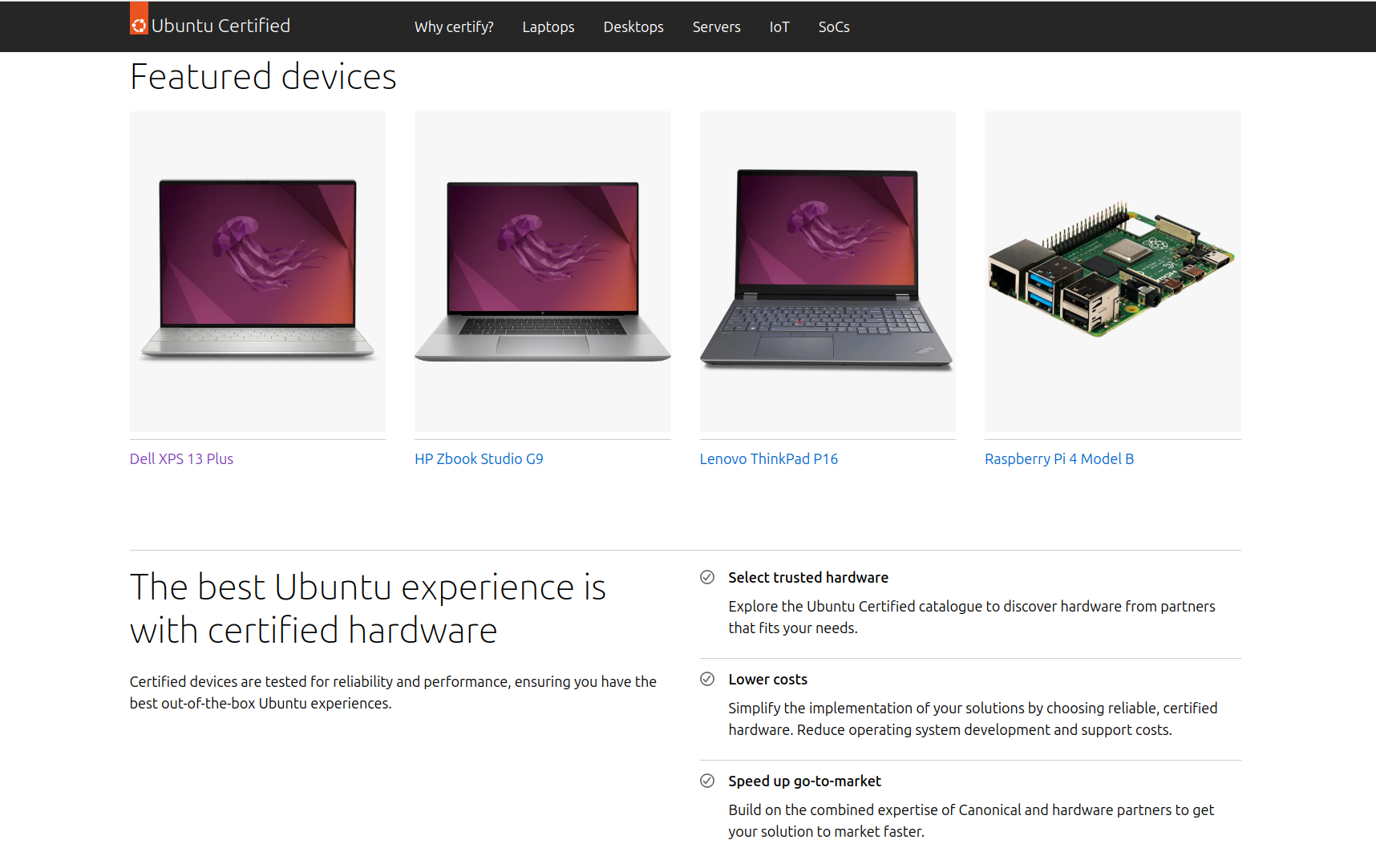
は ubuntu 公認の動作確認済みハードウェア(Ubuntu Certified Hardware).
Certified Hardware ページでもトップで紹介される ubuntu ユーザー定番マシンです.
- ゆえに確実に動作します.
- また 22.04 LTS ベースの DELL 製の純正カーネルが存在していて各種デバイスの動作も完璧です. …といいつつ DELL 製カーネルは使わないんですけどね(だって最新版使いたいじゃん ^_^;) たぶん最新 23.10 にも DELL 社の成果がとりこまれてるはずなので最新版使っても大丈夫なはずです.
- アメリカなどでは ubuntu 22.04 LTS がプレインストールされた XPS 13 Plus developer edition というのも販売されています(日本では売られていないため Windows 版を買って ubuntu を入れます).
- BIOSアップデートなどファームウェア更新も ubuntu から実行できます. 実際,ubuntu をインストールした直後に BIOS アップデートのデスクトップ通知が届いて install ボタン押すだけで 2.5.0 → 2.8.0 にアップデートできました.
 |
|
Ubuntu Certified トップページ 実は今のノートPCってどのメーカーの製品も非常に似通っているためどれでも一発で動く可能性が高いのですけど,特に Canonical と開発協力している DELL, HP, Lenovo から選ぶと安心です. |
|
|
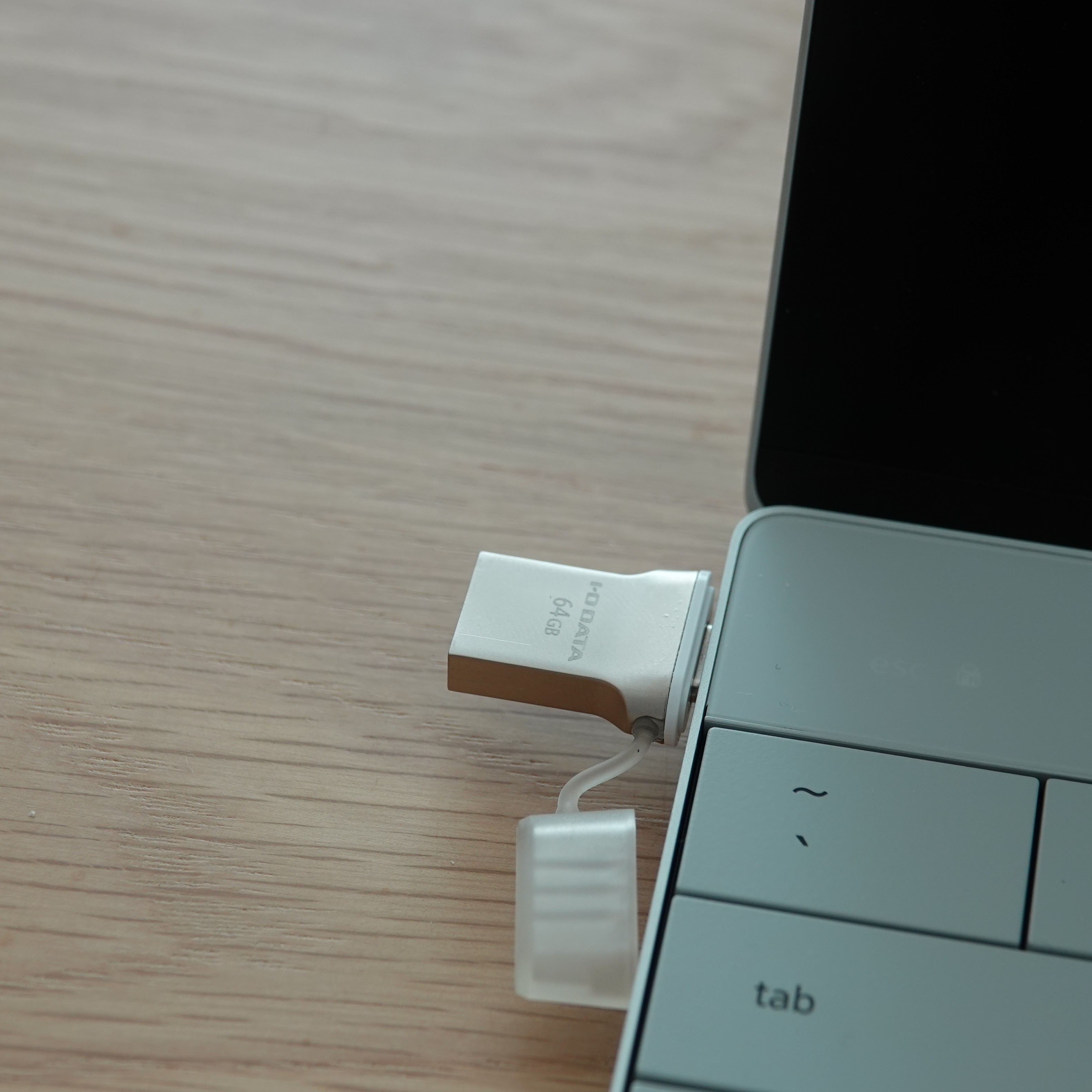
USBメモリー I-O DATA U3C-HP64G 小さくてUSB-C直結できて便利かなってコレを選んだんですけど,小さすぎて抜きとりにくいです…そういうオチがあるとは (^_^;) |
1. 事前準備
1.1. 起動用USBメモリー(ライブメディア)の準備
- インストール メディアには USB メモリーを使用.
1.2. Try Ubuntu で動作確認
まずは Try Ubuntu を使ってインストールせずに動作確認を行います.
- 起動用USBメモリーを挿して PC の電源ボタンを押す → [F12] キーを連打(BIOS の One-Time Boot Settings 画面に入る).
-
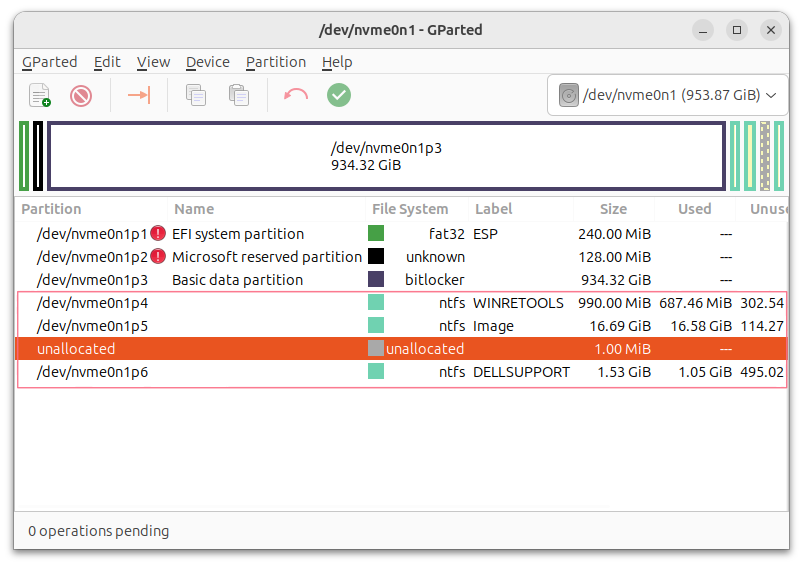
GParted でパーティション配置(図2)を確認.
- どこに ubuntu をインストールするかを決めます(ぼくは Windows は使わず全削除するため考える余地がないですけど ^_^;)
- リカバリー領域(図2の3つのパーティション)残しておけば Windows 11 を簡単に復元できます(実際に回復まではやりませんでしたが Recovery がうまく動作するところまでは確認しました). また,最近の DELL PC はリカバリー領域も削除してしまった(壊れてしまった)場合でも HTTP(s) Boot という機能を使ってネットから回復イメージを取得してリカバリーできるようです(こちらも HTTP(s) Boot がうまく動作するところまでは確認しました).
-
デバイス類の動作確認.
- ディスプレイ,キーボード(XPS 13 Plus の場合は特にファンクションキーも),タッチパッド,サウンド,…は初期状態で正しく動作することを確認.
- 動かないのは(ディスプレイのベゼルに内蔵の)Web カメラだけでした(★後述).
 |
|
図2
XPS 13 Plus のディスクの初期状態. 赤で囲んだ末尾の3つのパーティション {WINRETOOL, Image, DELLSUPPORT} を残しておけば Windows 11 を回復できます(工場出荷状態にもどせます). |
1.3. Try Ubuntu でパーティション削除
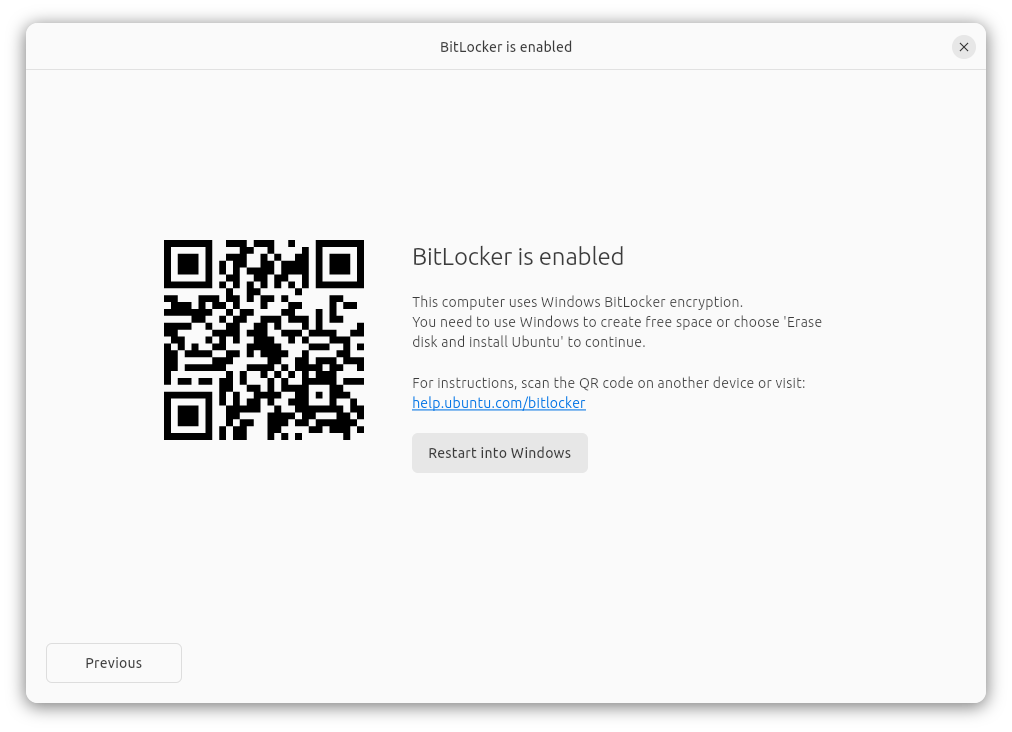 |
|
図4 BitLocker is enabled ubuntu インストーラーから BitLocker パーティションを削除しようとすると上記ダイアログがでて進めません. 「Windows から削除しろ」とでてますが Try Ubuntu の GParted を使えば削除できます. |
-
ubuntu インストーラーからは BitLocker が設定されている Windows 用パーティションを狙い撃ちで削除することはできない(図4)ため
Try Ubuntu の GParted で先に削除しておきます.
- ディスク全体を削除するのであればインストーラーからも削除可能です.
- どうしてそうなるかは BitLocker と TPM を調べてみてください.
2. インストール
2.1. BIOS設定変更
DELL公式文書「デルコンピュータにUbuntu Linuxをインストールする方法」は常識的なことしか書いてないので,あまり読む必要はないのですけど 唯一「BIOS設定のインストールへの影響」の部分だけは気になるので念のため事前に確認しました. 要約すると次の3点です.
| # | チェックポイント | 調査結果・設定変更 |
|---|---|---|
| 1 | BIOS が UEFI に設定されていること |
XPS 13 Plus は そもそも Boot Mode: UEFI only NOTE: Legacy Boot mode is not supported on this platform. なんだそうで,特にやることはありませんでした. |
| 2 | [Legacy option ROMS] を無効に | そんなオプションありませんでした. |
| 3 | [secure boot] を無効に |
secure boot オプションは存在していました(下記2項目ありました).両方 ON だったので OFF にしておきました.
[実は今の ubuntu は secure boot に対応しているので ON のままでもよいはずです.ただ,secure boot に大したメリットはありませんし,面倒ごとが増えるだけなので OFF にしておきましたけど.] Enable Secure Boot OFF Enable Microsoft UEFI CA OFF |
なお,BIOS 設定を変更した直後の再起動時には,画面に表示された 4 桁の乱数を入力するようプロンプトがでます(何かの間違いで変更してしまったとかではなく,自分の意志で BIOS 設定を変更したことを確認するため).
2.2. インストール
-
Choose your language では English(デフォルト)を選択しておくのがツボ.
- English にしておかないと,ディレクトリー名が「~/ダウンロード」とかになってしまってコマンドラインから操作する際に極めて不便です. 規定のディレクトリー類は「~/Download」のようになっていてほしいですよね(そうでもない人はいきなり日本語ではじめてしまって大丈夫です).
- ★日本語関連のリソースはあとでできます.
- それ以外はガイドにしたがって進めればOKです.
3. 追加設定
3.1. 日本語関連
★後述
3.2. 内蔵 Web カメラの設定
-
ラップトップ PC に内蔵のものを含む一般的な Web カメラ(以下 Webcam)は
UVC (USB video device class)
互換のデバイスとして実装されている(家電量販店などで「デバイスドライバー不要」と書いて売ってある外付けの Webcam は UVC デバイス).
UVC デバイスの Webcam であれば ubuntu でも特に何もしなくても正しく動作します.
- lsusb コマンドを実行するとリストに Webcam の製品名が見えているはず.
- また,/dev/video* というデバイスファイルも存在しているはず.
-
XPS 13 Plus (9320) 内蔵の Webcam は
UVC タイプではなく
スマートフォンなどのモバイル機器で使われている
MIPI CSI-2 規格のカメラ
Intel MIPI Camera を載せているため(ubuntu 23.10 時点では)OSをインストールしただけでは認識されません[7][8].
- DELL のサポートページを見ると Windows でも似たような頻度で「検出されない」という報告があがっています.
- 13th Gen Intel® Core™ Processor (Raptor Lake) が MIPI CSI-2 接続機能をもっているらしく DELL や Lenovo など多くの最新 PC で MIPI Camera が採用されている(そしてトラブルを起こしている ^_^;)模様. Intel殿としては「スマホに負けちゃならぬ」てことなんでしょうね.
3.3. アプリケーションのインストール
-
Linux Chrome
- Debian 系用の *.deb と Red Hat 系用の *.rpm が配布されている.
-
インストールには apt の使用を推奨.
[注 従来は *.deb のインストールには dpkg -i を使用する必要があったが,現在は apt install でも *.deb をインストールできるようになっている.
apt はパッケージの依存関係を自動解決してくれるため,可能であれば apt install を使用するのが望ましい.]
sudo apt install ./google-chrome-*.deb - インストールが完了後,Chrome を起動して自分の Google Account にサインインすれば各種設定等がすべて同期される.このあたりはどのプラットフォームでも同じ.
4. 参考文献
| [1] | DELL XPS 13 Plus (9320) |
| [2] | DELL - デルコンピュータにUbuntu Linuxをインストールする方法 (2023-11-02) |
| [3] | Dell XPS 13 Plus developer edition -- with Ubuntu 22.04 LTS pre-installed (2022-08-22) |
| [4] | GIGAZINE - Dellの開発者向けハイエンドLinux搭載ノートPC「XPS 13 Plus developer edition」はどういった経緯で発売することになったのか? (2023-10-28) |
| [5] | 柴田充也 / gihyo.jp - Ubuntuにおけるセキュアブートの仕組み (Ubuntu Weekly Recipe 第444回) (2016-11-02) |
| [6] | 柴田充也 / PC Watch - ノートPCでもUbuntuを使ってみよう! (2023-11-04) |
| [7] | DELL - Linux Ubuntu 22.04のCheeseアプリケーションでWebカメラが機能しない (2022-08-19) |
| [8] | DELL - Ubuntu 22.04を実行しているXPS 13 Plus 9320ノートパソコンでWebカメラが検出されない (2022-09-29) |
A. 工場出荷状態への復元方法(Windows の復元方法)
以下はマシンを売却・譲渡する際の Windows の復元手順のメモです. ubuntu のインストールはとてもスムーズだったのですけど,こちらは丸1日(24時間の意味です ^_^;)かけて奮闘し,大量の文献を読んでたいへん難解な手順を理解する必要がありました.現在は,そもそも Windows をクリーンインストールからはじめる人が非常にマレで文献が少なく,全員の状況・やりたいことが異なっているためです.
(調査と試行錯誤に時間がかかってるだけなので,下記手順通り実施すれば数時間で完了します.)
A.0. 前提
このページでは「マシンを工場出荷状態にもどす」という目的のもと,下記の前提で作業をしています.
-
BIOS に内蔵の DELL 純正リカバリーツール DELL BIOSConnect
をアテにしていたため,内蔵ディスク (SSD)
はリカバリー領域(SupportAssist OS Recovery)も含めて全削除しており,リカバリーメディアもつくっていませんでした.
- BIOSConnect はOSなしの状態からネットワークブートして DELL のサーバーに接続してリカバリーメディアをダウンロード・復元してくれるという便利ツールです(のはずです).
- なぜかIPアドレスの取得ができず,うまく動作しませんでした. 何しろBIOSしかない状態なので調査も難しく,ぐぐっても他にそんなことやってる人がいなくて文献が見つからないため あきらめました.
-
内蔵ディスクは 100% unallocated 状態(パーティションもない完全な生ディスク状態)から
(1) Windows 10 の ISO イメージから ubuntu 25.10 で USB メモリーにインストールメディアを作成して
Windows 10 をクリーンインストール
→ (2) ネットワーク関連のドライバーをインストール
→ (3) SupportAssist OS Recovery を復元して工場出荷状態に復元
という,なんとも面倒な手順になっております.
-
工場出荷状態で Windows 11 がインストールされていた個体なのですが復元には Windows 10
を使っています.これは
- Windows 11 の install.wim は圧縮しても 4GB 以下にならず(後述),必要なエディションの抜き出して wim を再作成する追加手順が必要
- Windows 11 だとインストール完了後に Microsoft アカウントを作成しないとログインすらできない
- Windwos 11 のインストーラーが 10 から全く進化しておらず,上記手順が増えるだけで全くメリットがない
Windows 10 はサイズも小さく(表A-1参照) MS アカウントなしのスタンドアローンで動作するため「とりあえず一瞬だけメーカー純正リカバリーツールが動けばよい」というようなケースでは Windows 10 の方が便利です.- 10 と 11 のどちらを使っても最終的にリカバリーすると工場出荷状態の Windows 11 になります.
- Windows 11 でも同様の手順でクリーンインストールできること(逆にいえば同様の手順が必要なこと)を確認済みです(11になってもインストーラーは全く進化していません…未だにMS-DOSのノリです ^_^;) すでにMSアカウントをおもちで wim の操作に自信があるなら 11 を使えばよいです.私はMSアカウントをもっていなくて,復元のためだけに作るのも面倒だったので 10 を使いました.
-
工場出荷状態で Windows 11 がインストールされていた個体なのですが復元には Windows 10
を使っています.これは
-
Windows は英語版を使っています.
- うちの XPS 13 Plus は US キーボードで Windows 日本語版インストーラーが(実際に接続されているキーボードとは無関係に)日本語キーボードになってしまって コロンやバックスラッシュなどの記号入力が たいへん面倒なためです.
- 日本語版でも同じ手順でクリーンインストールできることを確認済みです.
- 英語版を使うと工場出荷状態にもどした最終状態も(とりあえず)英語版になります. Windows にログイン後,設定で言語を切り替えて日本語版に変更できます.今は Windows も英語版・日本語版の違いはなく,インストーラーや初期画面が何語を表示するかだけの差しかありません.
-
ほとんどの作業を ubuntu 側で実施します(Windows側はインストール作業をするだけ).
- うちには Windows 機がないためです.
- そして ubuntu を使うほうが手順がはるかにやさしいです.というか,Windows の手順が意味不明で難しすぎです.現在は Windows をクリーンインストールからはじめる人がほぼ絶滅していて PCメーカーのディープな有識者だけが実施する手順になってるからではないかとのことですけど[参考].
| インストーラー種別 | ISOファイル名 | iso サイズ | wim サイズ |
|---|---|---|---|
| Windows 10 英語版 | Win10_22H2_English_x64v1.iso | 5.8 GB | 4.9 GB |
| Windows 10 日本語版 | Win10_22H2_Japanese_x64v1.iso | 5.7 GB | 4.7 GB |
| Windows 11 英語版 | Win11_25H2_English_x64.iso | 7.3 GB | 6.4 GB |
| Windows 11 日本語版 | Win11_25H2_Japanese_x64.iso | 7.2 GB | 6.3 GB |
備考 ナゼか *.iso も install.wim も日本語版の方が少し小さいです(理由は不明).
A.1. 事前準備
-
USBメモリー 2本
- 実はうまくやれば1本(かつ初期状態では ubuntu Live だけでサブマシンもなし)でも大丈夫なのですけど「USBメモリーの内容を入れ替えたいので いったん本体SSDに小さなパーティションを作ってそこに退避」のようなパズルが頻発してしまうので 2本がオススメです(特にサブマシンがなくて取り返しがつかない場合).
-
ubuntu が動くサブマシン(インストールしてなくても Live USB で起動できればOK)
- こちらも実はうまくやれば不要(ubuntu Live USB と起動しない復元対象マシンだけで開始して大丈夫)なのですけど,事前に必要なファイル(表A-2参照)をそろえて SSD に小さなパーティションを作って退避しておく,その退避領域がインストーラーやリカバリーツールに消されてしまいそうなときは USBメモリーに逃がすのような気を使わないといけないため たいへんです.
- ない場合,ときどき「順番や手順を間違うと完全に詰む」局面が発生します.例えば手元にネットワークに繋がらない Windows だけが残って先に進めない状態になっちゃうとか… DELL XPS13 Plus は有線LANポートがなく Windows 同梱のドライバーでは Wi-Fi が動作しないので(確認済み)やりなおせなくてホントに詰みます.その状態に陥ってから USB-C 接続の有線LANアダプターを買いに走るという非常手段もなくはないのですけど どれなら「つなぐだけで動く」かを調べるのもたいへんだと思います. なので,サブマシンがない場合,USBメモリーは3本用意して,そのうち1本は ubuntu Live をキープするのがオススメです(ubuntu ならカメラ以外のすべてのデバイスが正しく動作します).
- XPS 13 Plus は 100% 充電してからはじめてください.途中で USB-C ポートを両方とも使用する手順があるので,電源を外した状態で作業しなければならないためです.
| # | 内容 | ファイル名 |
|---|---|---|
| 1 | Windows 10 ISO イメージ | Win10_22H2_English_x64v1.iso |
| 2 | NICデバイスドライバー | Intel-BE201-BE200-AX211-Wi-Fi-Controller-Driver-and_DVF8W_WIN64_36.25.3250_A23.EXE |
| 3 | .NET Framework 4.8.1 | NDP481-Web.exe |
| 4 | Dell OS Recovery Tool | Dell-OS-Recovery-Tool_WFFJR_WIN64_2.4.2.2193_A00.EXE |
サブマシンがある場合は事前準備する必要はなく作業の流れの中で都度ダウンロードすればOKです.
以下,USBメモリーは2本,ubuntu が起動しているサブマシンがある前提で進めます.
A.2. 復元作業手順
A.2.1. BIOS設定
-
Storage の SATA/NVMe Operation を AHCI/NVMe に変更(デフォルトは RAID On)
-
ubuntu 側は Raid On で問題なく動作するのですけど
Windows インストーラーが Intel RST ドライバーをもっていないので
AHCI/NVMe になってないと SSD が認識できずインストール先として選べません.
- Intel RST (Rapid Storage Technology) ドライバーをインストールすれば …と思ったのですけど,インストーラーの状態では起動できませんでした(Windows 10/11 どちらでも動きません).
- 仮に動いた(*.inf や *.sys ファイルなど必要なファイルが取り出せた)としても再起動が必要なため自力でドライバーを仕込んだインストーラーを作り込んで起動時に読み込ませる技術がないと再起動したら消えてしまいます.
- うちの XPS 13 Plus は SSD が1台しか入ってないので RAID On にしておく意味もありません.
-
ubuntu 側は Raid On で問題なく動作するのですけど
Windows インストーラーが Intel RST ドライバーをもっていないので
AHCI/NVMe になってないと SSD が認識できずインストール先として選べません.
-
Boot Configuration で Secure Boot を OFF に変更
- 絶対に必要というわけではないですけどオフにしておいたほうがスムーズです.
- 工場出荷状態にもどすと自動でオンにもどりますので,いったんオフにするのがよいです.
A.2.1. Windows インストールメディアの作成
サブマシンの ubuntu 側で作業します.
この時点では「インストールが必ず失敗するメディア」という不思議なものができあがりますが,そういう仕様だそうです.
- Disks で Windows 10 のISOイメージ Win10_22H2_English_x64v1.iso をUSBメモリーに Restore
- もう1本のUSBメモリーは Disks で FAT (FAT32) でフォーマット
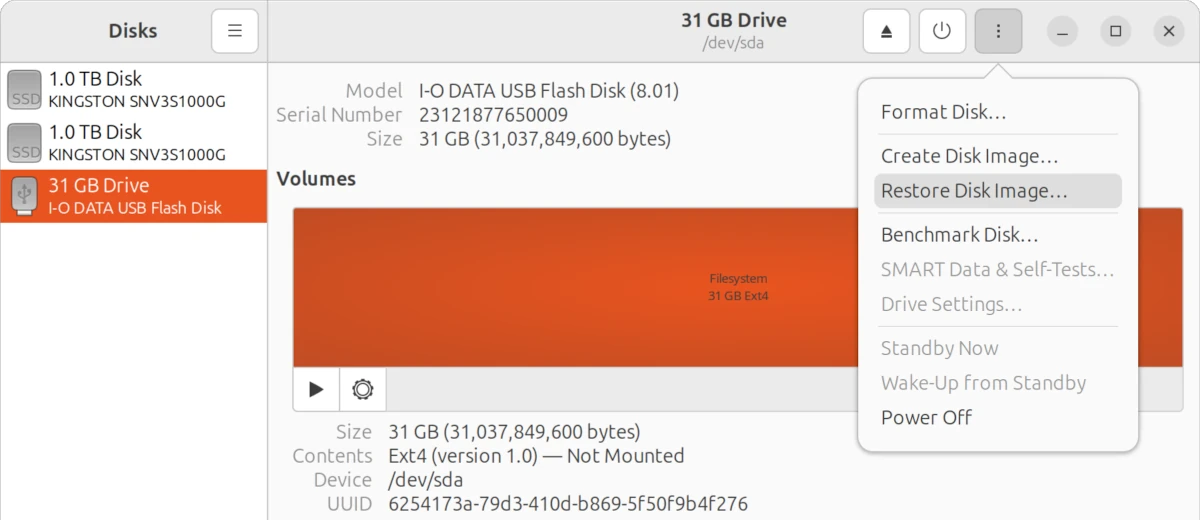
|
| 図A1-1. Disks でUSBメモリーを選択してメニューから Restore を選択 |
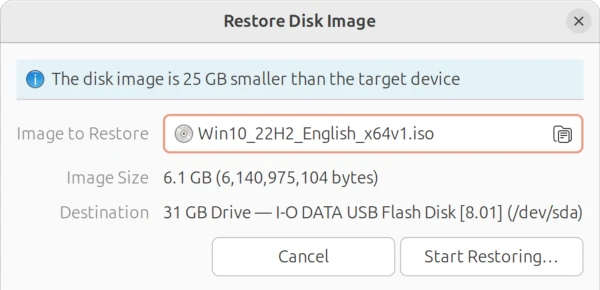
|
| 図A1-2. ISOイメージファイルが 6.1 GB なのに対して USB メモリーが 32 GB あるため 「ディスクイメージがコピー先より 25 GB 小さい」という情報がでているけど 気にしなくてよい(コピー先のUSBメモリーのサイズにあわされて あまった部分は空き領域になる). |
A.2.2. Windows インストーラー起動
-
USBメモリーを XPS 13 Plus に挿して電源ON
→ [F12] を連打して One-Time Boot Settings からUSBメモリーを選択
- USBメモリーは UEFI USB Flash Disk のような名前で見えると思います. たいてい I-O DATA とか ELECOM みたいなUSBメモリーのメーカー名がでているので内蔵SSDなどとは容易に区別できると思います.
- Press Any Key to boot from CD or DVD... とでるので何かキーを押してしばらく待つと Windows インストーラーが起動します.
-
インストーラーが起動したら Shift + [F10] を押してコマンドプロンプトを出します.
-
Next → Install Now しても
A media driver your computer needs is missing...
というデバイスドライバーのメディアを要求するダイアログがでてしまい,それ以上進めません.
原因は下記で説明する install.wim が 4GB を超えていて Windows から見えない(Windows の FAT32 が 4GB 以上のファイルに対応していない)ためだそうです.つまり仕様なんですけど,対応していないのに 4GB を超えるファイルを作ってしまう(絶対に失敗するインストーラー)てスゴイ度胸です (^_^;) - 備考 Windows 11 を使った場合はインストーラー起動直後にインストールを開始するので Install driver to show hardware ダイアログがでて止まります.原因は 10 の場合と同じです.
-
Next → Install Now しても
A media driver your computer needs is missing...
というデバイスドライバーのメディアを要求するダイアログがでてしまい,それ以上進めません.
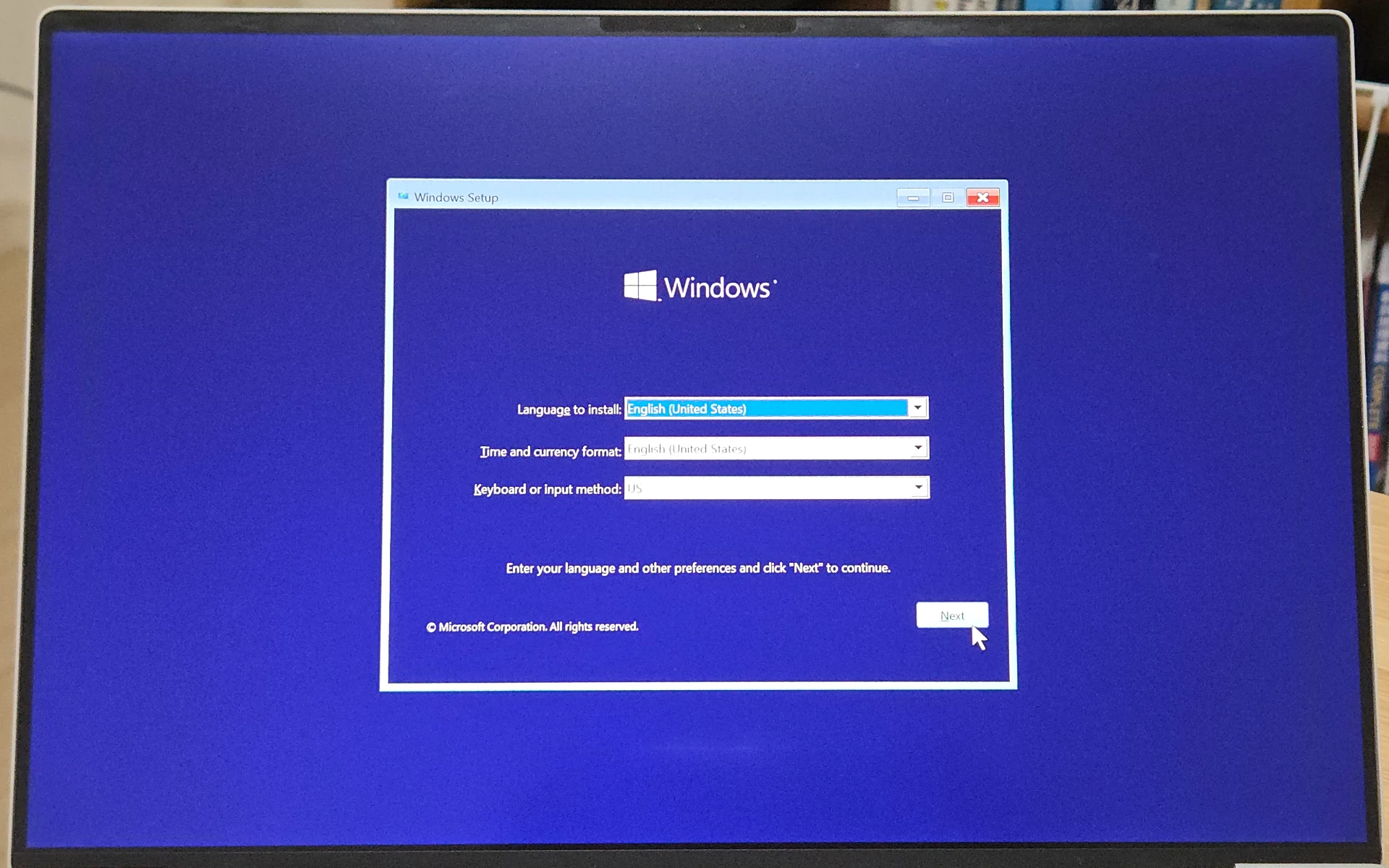
|
![Shift + [F10] でコマンドプロンプト](recovery-202.webp)
|
| 図A2-1. Windows 10 インストーラー起動直後の画面 | 図A2-2. Shift + [F10] でコマンドプロンプトを開いた画面. いくつかコマンドを打ってるのは次のステップのものです. |
- FAT32 でフォーマットした空のUSBメモリーを WindowsのインストールメディアのUSBメモリーが挿さってない方の USB-C ポートに接続.
-
fsutil fsinfo drives- 接続されているドライブを表示するコマンドです.
-
インストールメディアが
X:, 空の方がD:でしたので以下その前提で進めます. 常にそうなるのか不明でしたけど,うちのマシンでは Windows 10 でも 11 でも英語版でも日本語版でもX:とD:になるようでした.ちなみにC:も表示されるのですけどダミーぽい感じです.
-
xcopy X:\ D: /e /h /k- 要するにインストールメディアから全ファイルをコピーします
-
X:\の\は省略できないのでご注意ください(カレントディレクトリーがX:\sourcesになっているため). - コピーに けっこう時間がかかるため並行して ubuntu 側で下記作業を進めておきます(もちろん待ってもよいですけど).
A.2.3. install.wim を圧縮&コピー
ubuntu サブマシン側に移動
- Win10_22H2_English_x64v1.iso をマウント
-
cp /media/hatai/CCCOMA_X64FRE_EN-US_DV9/sources/install.wim .- パスの
hataiの部分は自分のアカウントに読み替えてください.
- パスの
-
chmod 664 install.wim -
wimlib-imagex optimize install.wim --solid-
wimlib-imagexがない場合(というか普通ない)apt install wimtoolsしてください. - 使い方は Arch Linux の Wim マニュアルがわかりやすいです.
- Windows 10 の場合は下記手順で圧縮するだけで 3.7 GB になってインストーラーから見えるようになります.
- 備考 Windows 11 側は圧縮だけでは 4.7 GB と依然として 4GB 超のためそのままでは使えません(cp しようとすると file too large となって先頭 4.0 GB だけコピーされてしまいます). 必要なエディションだけ抜き出して再度 install.wim を作り直す必要があります.
-
下記手順でインストールメディアのコピーに圧縮済みの install.wim を継ぎ足してあげます.
- A.2.2 の手順で xcopy したUSBメモリーを ubuntu 側に接続.
-
cp install.wim /media/hatai/6F98-F618/sources/
A.2.4. Windows インストール
XPS 13 Plus 側に移動
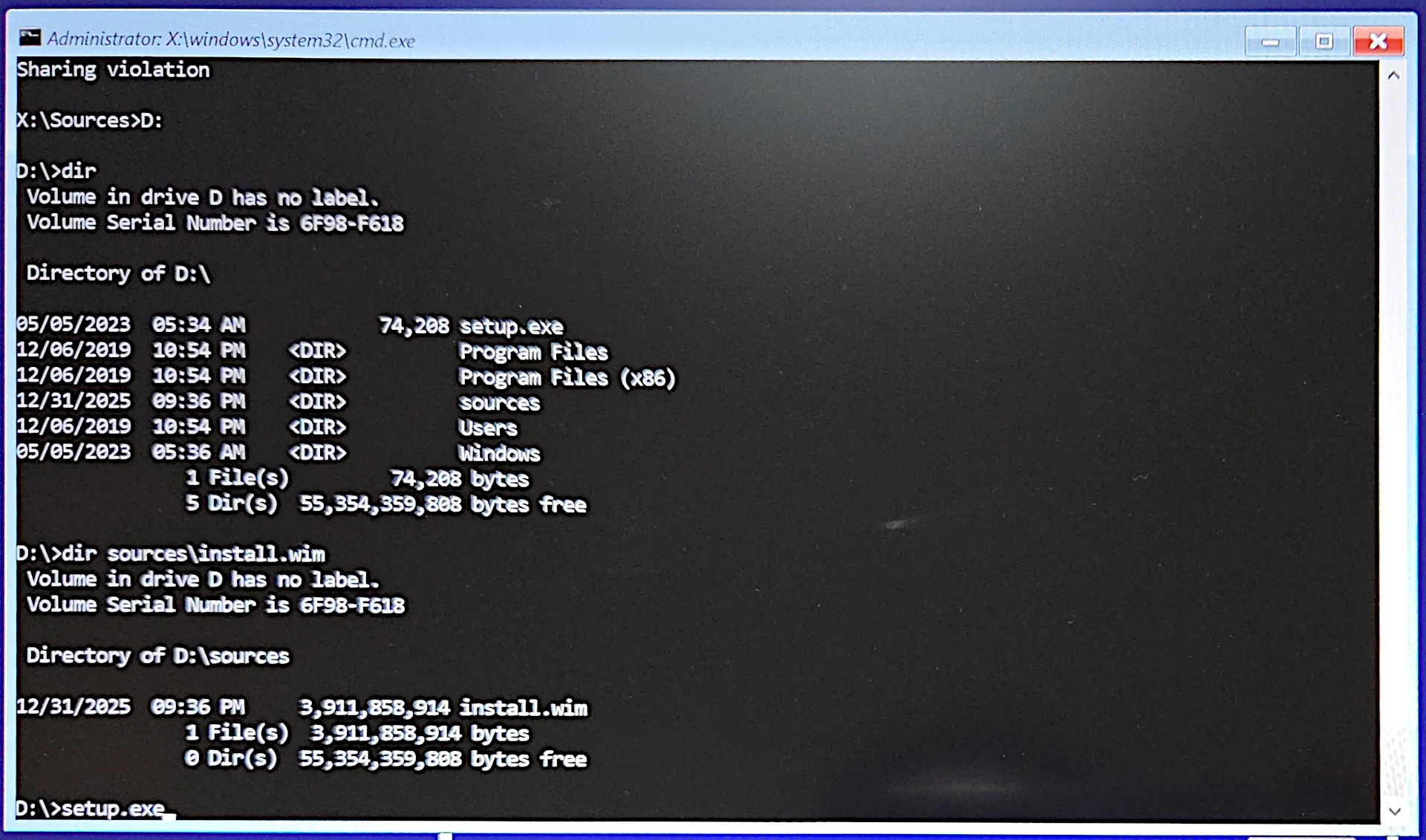
install.wimを継ぎ足したUSBメモリーを再度 XPS 13 Plus に接続D:dir sources\install.exeして正しくコピーされていることを確認setup.exe
|
|
図A4-1.
install.wim が正しくコピーされていることを確認したのち
setup.exe を起動.
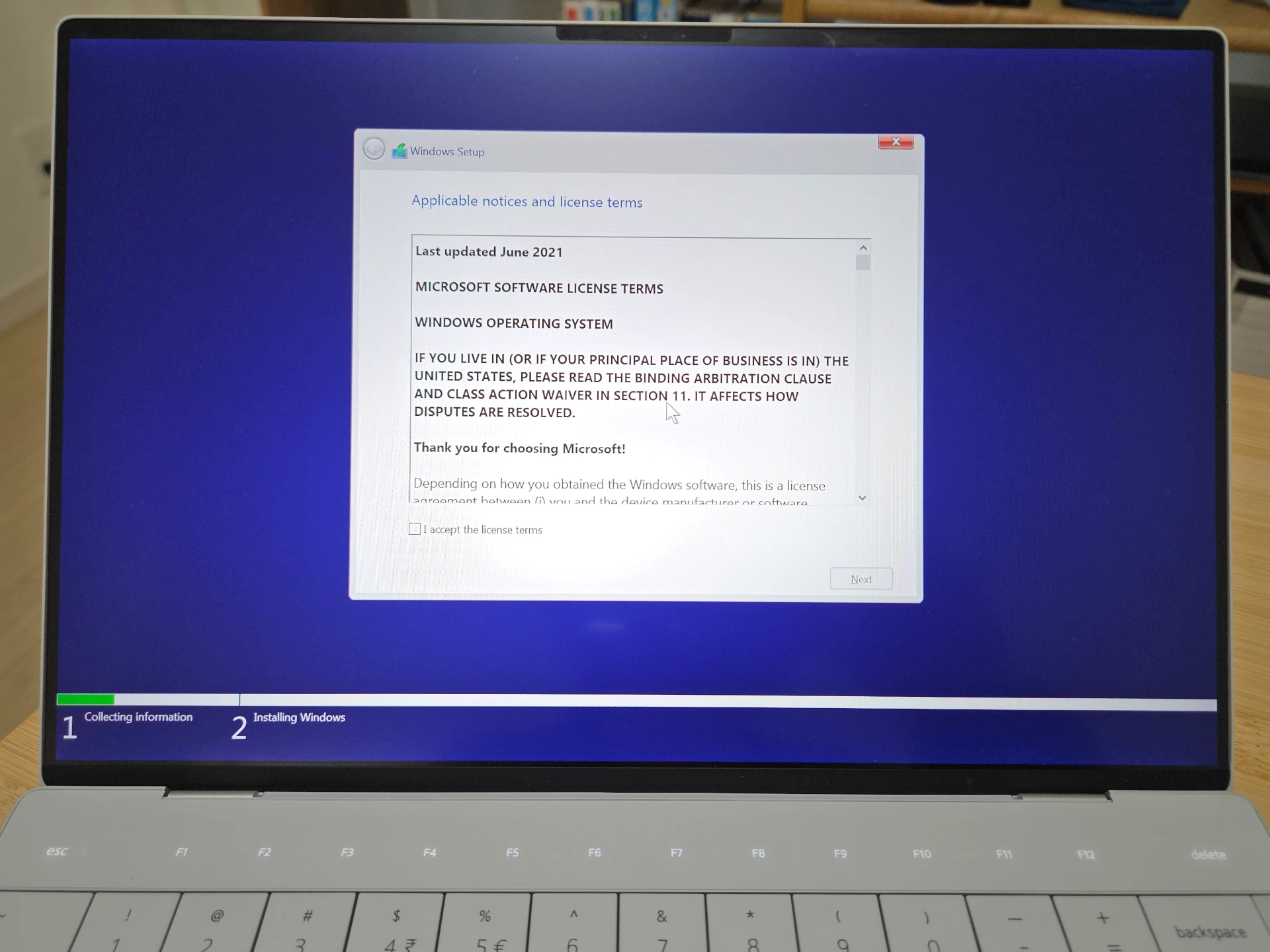
|
図A4-2. 下記の手順で「Install Now」を押したあと上のようなライセンス規約画面 (Applicable notices and license terms) がでれば成功.あとは画面の指示にしたがって適当にインストールするだけ. |
-
Windows インストーラーが起動する(前面にでてくる)ので「Next」を押す
- Windows 10 では ここで言語やキーボードが選べます…けど,どのみちリカバリーで消える儚い命なので 単に Next でよいと思います.
- 「Install now」を押す
-
あとはダイアログの指示に従って進めればOKです.
- Which type of installation do you want? は Custom: Install Windows only (advanced) を選んでください(アップグレードや上書き再インストールではなく新規インストールなので).
- Where do you want to install Windows? で内蔵SSDが選択肢にでな場合は BIOS の Storage 設定が AHCI/NVMe になっていない(デフォルトの RAID On になっている)のが原因と思われますので 再起動して [F2] で BIOS 設定を確認してください.
初期設定画面がでたあと
- Windows インストールが終わって設定画面が起動してきたあともダイアログの指示にしたがって めっちゃ適当にセットアップして大丈夫です(どうせリカバリーで消えてしまうので).
- Let's connect you to a network も とりあえず I don't have internet で大丈夫です(次のステップでデバイスドライバーをインストールしてから設定します).
A.2.5. 工場出荷状態の復元
ログイン後画面(いわゆる普通に Windows が動いている状態)になったらネットワークを使えるようにします. インターネットに繋がらないとリカバリーツール(Dell OS Recovery Tool)が動きません(リカバリーイメージをインターネット経由でダウンロードするため).
-
インテル BE201/BE200/AX211 Wi-Fiコントローラー用ドライバーおよびKiller インテリジェンス・センター アプリケーション
をインストール
- この時点ではまだ XPS 13 Plus はネットに繋がらない(そもそもネットワークカードを認識できていない)ので ubuntu サブマシン側でダウンロードしてUSBメモリーにコピーして XPS 13 Plus にもちこみます.
- 次に説明する2つもまとめてダウンロードしてUSBメモリーにコピーしておくのがスムーズで便利だと思います.
-
再起動したら Windows 画面右下タスクトレイの地球マークを押してネットに接続
- 以降,実行中に画面が一瞬点滅したり解像度がかわったりして驚くと思いますけど,これはネットに繋がったことでバックグラウンドで Windows が必要なグラフィックドライバーを探してきてインストールしたりしているために起こる現象なので気にしなくて大丈夫です.
-
.NET Framework 4.8.1 をインストール
- これがないと Dell OS Recovery Tool が動きません.
- Dell OS Recovery Tool をインストール → 実行
- リカバリーイメージを入れるUSBメモリーが必要になるので,先ほどまで使っていた xcopy した方のUSBメモリーを流用してください(インストールメディアの方は UDF という DVD/Blu-ray で使われている読み取り専用のフォーマットになっているためUSBメモリーとして認識されません).
- あとは指示にしたがえばリカバリーが完了します.(見ているだけでいいですが,ものすごく時間がかかるのでご注意ください.)
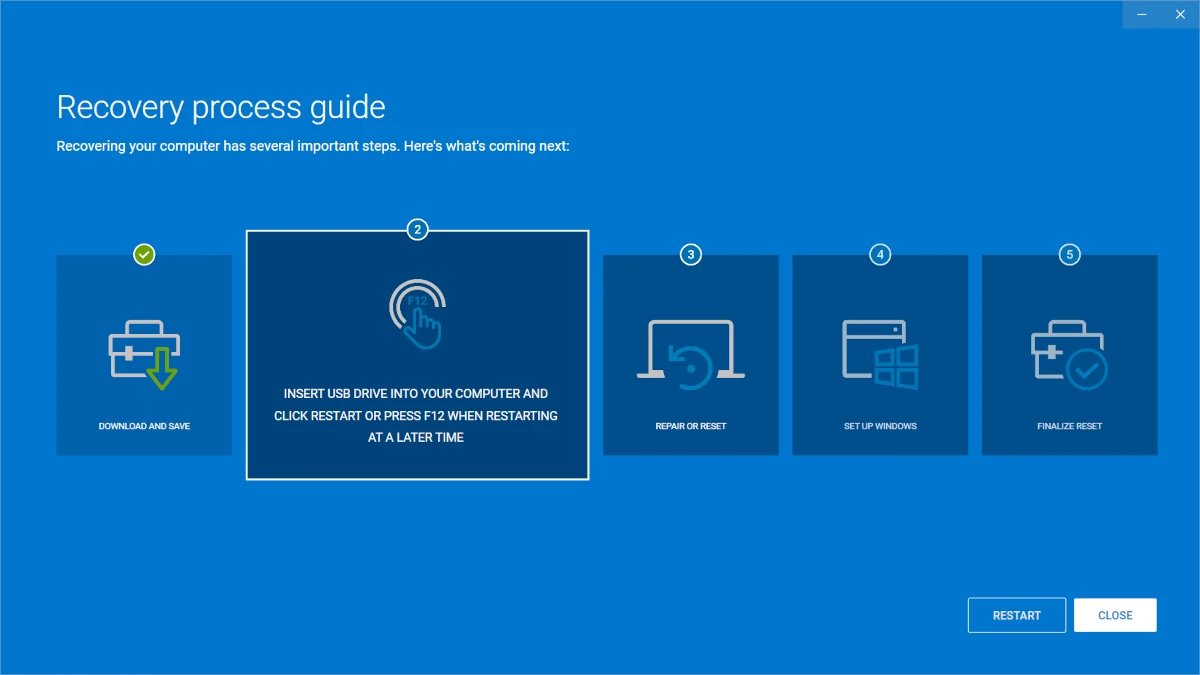
|
| 図A5-5. (1) リカバリーイメージのダウンロードとUSBメモリーへの保存が完了して (2) 再起動に進む直前の画面. 「あとは指示にしたがうだけ」とはいったものの,この指示をよく読んで覚えておかないと再起動後に何をしたらいいのかわからなくなります. [F12] を押して (1) で作成した USB メモリーから起動 → Dell SupportAssist OS Recovery という特殊ツールが起動(つづく…) |
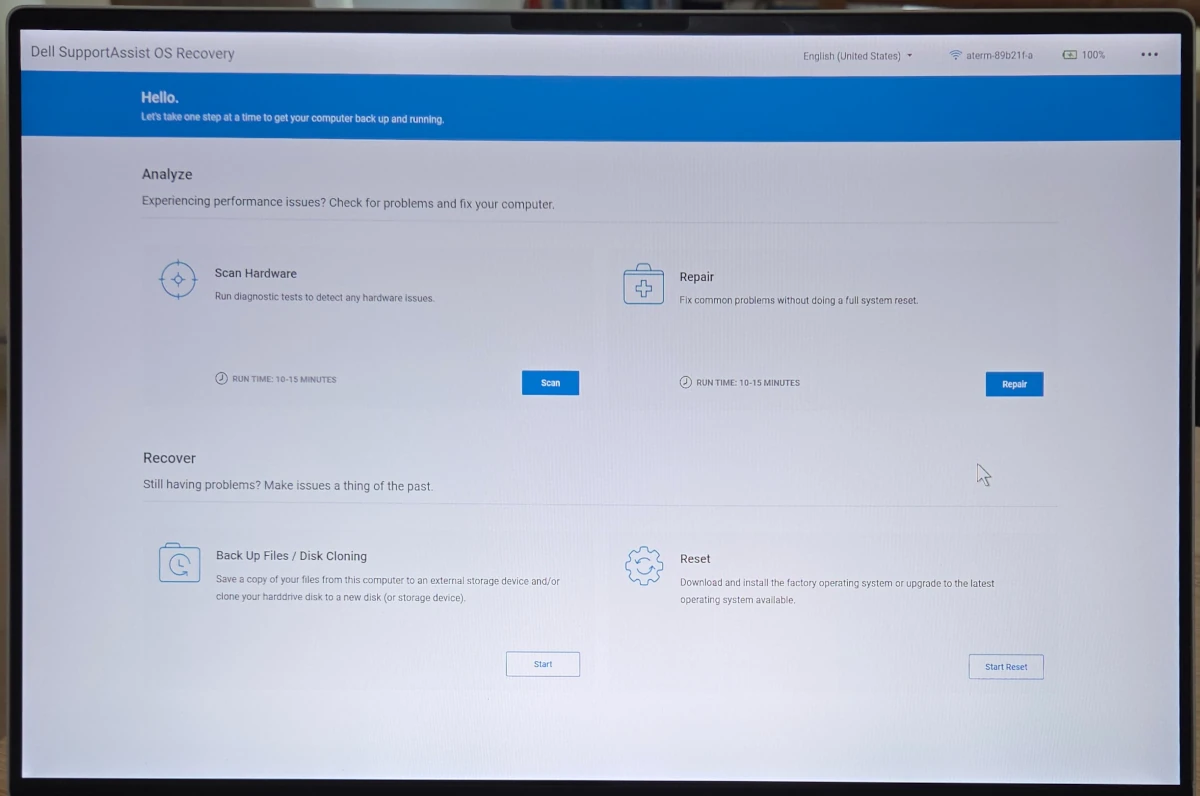
|
| 図A5-6. 前の図の (3) で指示されている REPAIR OR RESET のうち RESET(4つの機能のうち右下の Start Reset)を実行します(今回は完全にまっさらな工場出荷状態にもどしたいので RESET です). |
|
|
図A5-7.
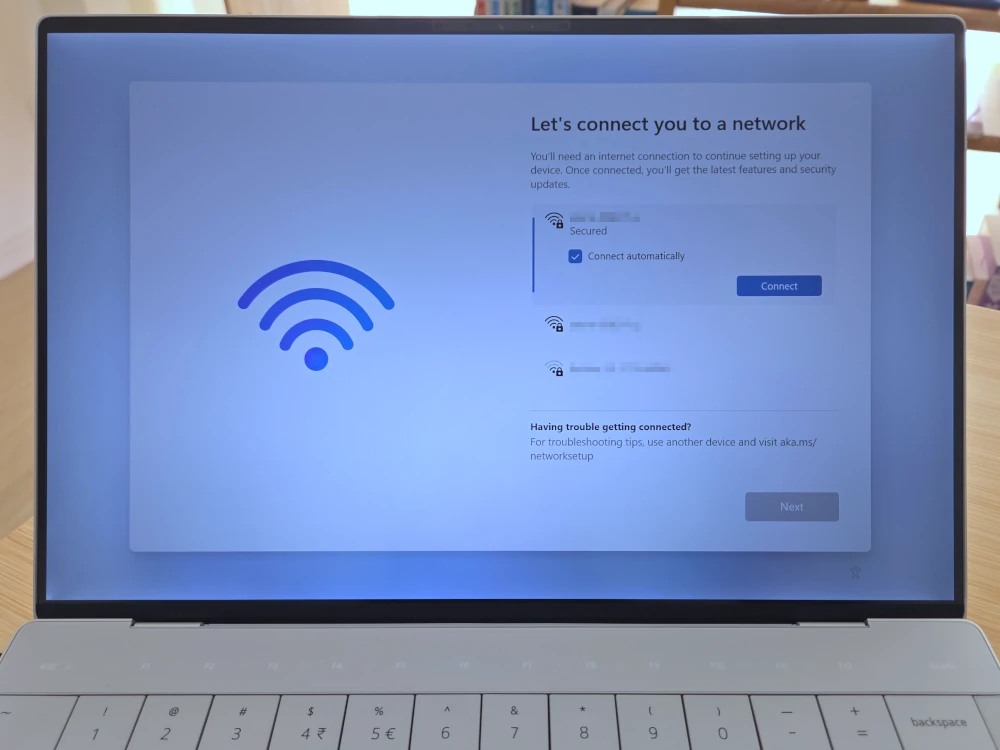
いろいろ長い道のりがあって再起動して Let's connect you to network
の画面が起動すれば完成です.ここから先は新しいオーナーさんが実施する手順です. 電源ボタンを押すと画面上部から Shoutdown というメニューが下りてきてシャットダウンできます. |
Links
| [1] | Windows 10 のディスク イメージ (ISO ファイル) のダウンロード |
| [2] |
Windows 11 のダウンロード 11でいいよという人はこちら. |
| [3] |
DellパソコンでWindowsを再インストールする必要がある場合 Dell OS Recovery Tool のダウンロードページ. このツールでリカバリー用のUSBドライブを作成できる.たいへんよくできていてスムーズに工場出荷状態にもどせる. |
| [4] |
SupportAssist OS Recoveryを使用したコンピューターの復元 (2024-01-05) あらかじめSSDに仕込んであるリカバリー用ソフト.リカバリー領域もおいてあるけど,最近は最新OSイメージをダウンロードして回復する「クラウドリカバリー」という方法が推奨されているらしい. |
| [5] |
BIOSConnectを使用したSupportAssist OS Recoveryの起動 上記 SupportAssist OS Recoveryも壊れている(削除されている)場合に使用する.従来のように自分でリカバリーイメージをUSBメモリー等に保存しておく必要はなくなっている. ハードウェア(BIOS)に組み込まれているためSSDの全パーティションを削除しても動作するとても頼もしい機能!のはずだったんですけど,うまく動作せず…. |
| [6] | Windows 10のFAT32のISOサイズの問題の解決:Install.wimの分割または抽出 |
| [7] | Wim. Arch Linux の wimlib (wimtools) の解説. |
| [8] | DELL - SSD内容をすべて削除してしまった。復活できますか? (2019-01-17) |
| [9] | Windows 10をインストールする (2020-05-20) |
| [10] | DiskPartを使用してブータブルUSBフラッシュ ドライブを作成する方法 |